

为你的 Twikoo 评论系统更换一个现代化的邮件通知模板
一、为什么要做这个项目
Twikoo 自带的邮件通知功能已经足够好用,但如果想把邮件样式改得更符合自己博客的风格,就会遇到一个比较现实的问题:邮件模板本质上是一大段极难维护的 HTML,并且是不支持 HTML5 的 HTML。
直接编写 HTML 邮件模板并不舒服,大多数邮件 HTML 都需要使用相对于现代前端来说比较古老的 table 表格布局和内嵌 style 样式。结构稍微复杂一点,布局和样式就会变得很难维护;想看一眼效果,还需要保存配置、触发评论、等待邮件发送;而且不同邮箱客户端对 HTML 和 CSS 的兼容性也不完全一致、甚至相同邮箱的网页端与移动端APP的兼容性也不同,最终效果往往要发到真实邮箱里才能确认。
所以我做了一个小项目:Rainafter-Twikoo-Email。
它的目标很简单:用更现代化的前端开发方式来写 Twikoo 邮件模板。模板开发阶段可以本地预览,修改主题色和 Banner 图片也有统一配置,最后再导出为 Twikoo 可以直接使用的 HTML。
二、这个项目能做什么
rainafter-twikoo-email 是一个基于 React Email 的 Twikoo 邮件通知模板项目,目前内置了两套主题:
Rainafter:清新、简约,配色比较柔和。Fuwari:参考 Astro 博客主题 Fuwari 的风格和配色。
每套主题都包含两类模板:
notification.tsx:访客收到评论回复通知时使用。notification-admin.tsx:站点管理员收到新评论通知时使用。
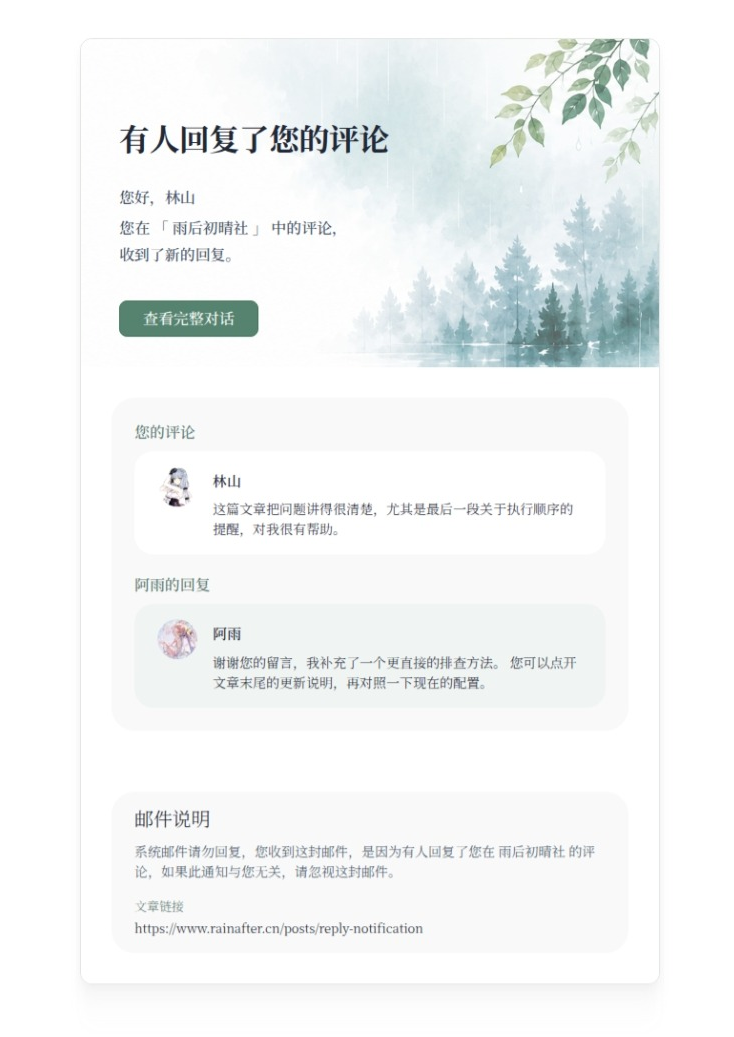
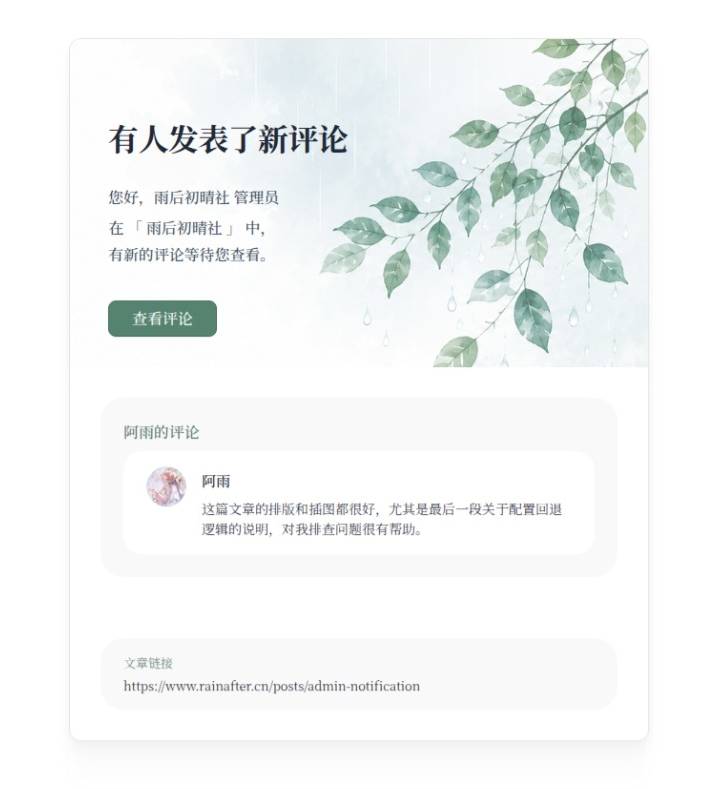
2.1 Rainafter 主题
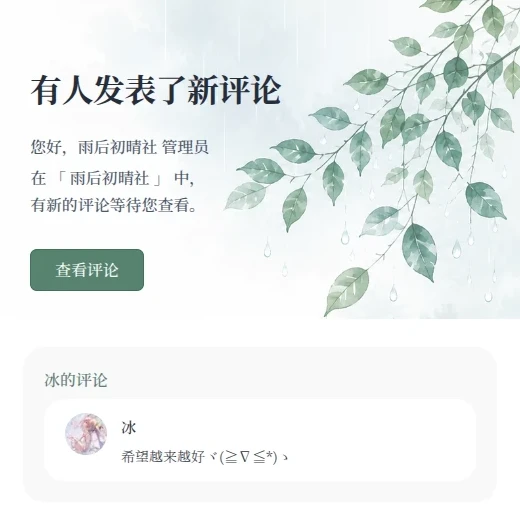
Rainafter 主题以清新简约的设计风格为主,配色柔和。
2.2 Fuwari 主题
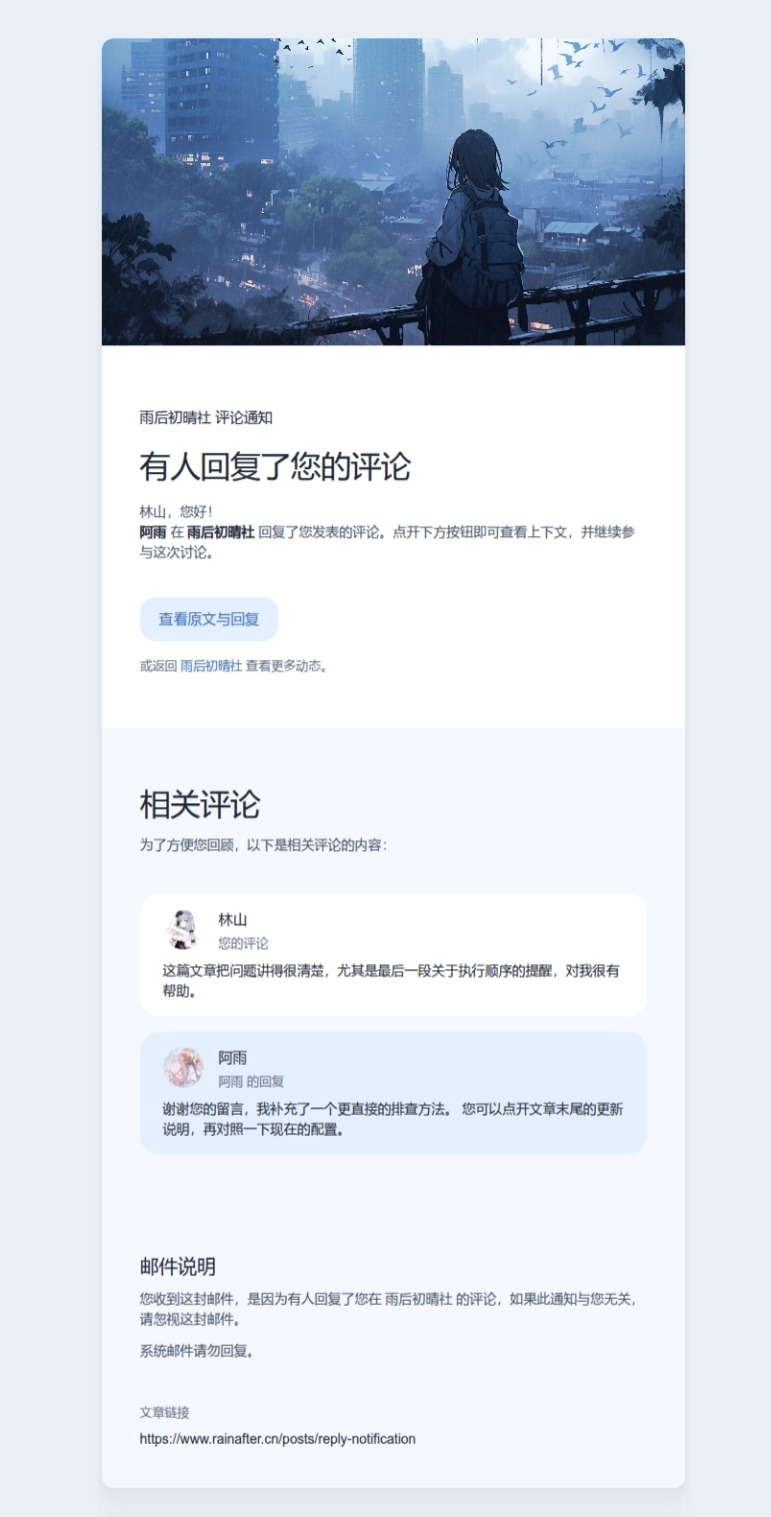
Fuwari 主题参考了知名 Astro 博客主题 Fuwari 的设计风格和配色方案。
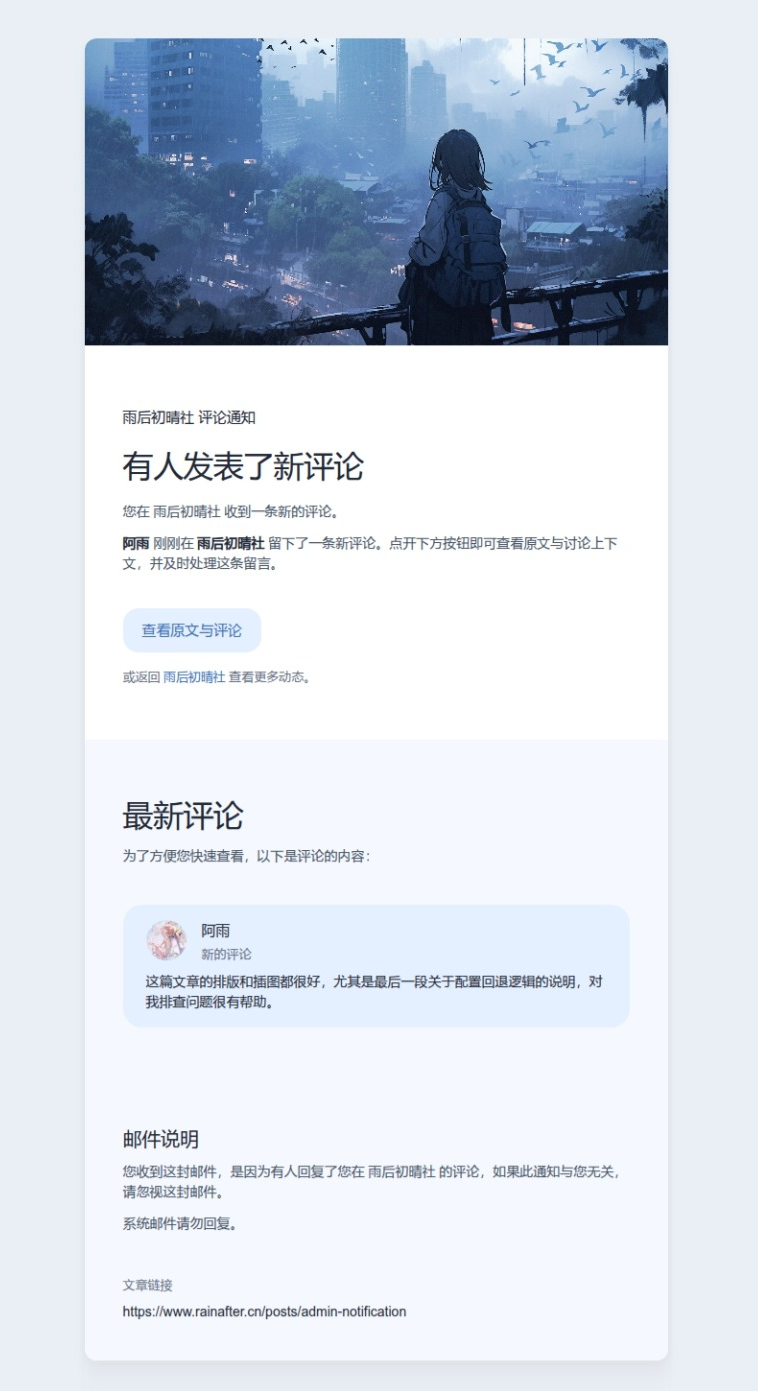
项目主要解决这几件事:
- 可以像写 React 组件一样维护邮件模板。
- 可以在本地启动预览服务,实时查看模板效果。
- 可以通过配置文件修改主题色、Banner 图片和预览数据。
- 可以导出最终 HTML,再复制到 Twikoo 的邮件通知配置中。
- 完整的测试用例,包含中文长文本、中英文混排、长链接、代码块、行内代码、远程图片、父评论和回复内容等场景,可以通过 SMTP 真实发送测试邮件,检查 QQ 邮箱、163 邮箱、Outlook、Gmail 等客户端中的实际显示效果。
如果你只是想快速换一套更现代的 Twikoo 邮件通知样式,可以直接使用本项目内置的默认主题;如果你想继续做自己的风格,也可以把它当作邮件模板开发的起点,参考下方的步骤自定义邮件模板。
三、开始使用
3.1 直接使用内置主题
若果你比较认可模板默认的效果、不想修改模板细节、配色方案或者 Banner 图片,可以直接使用项目打包后的模板。
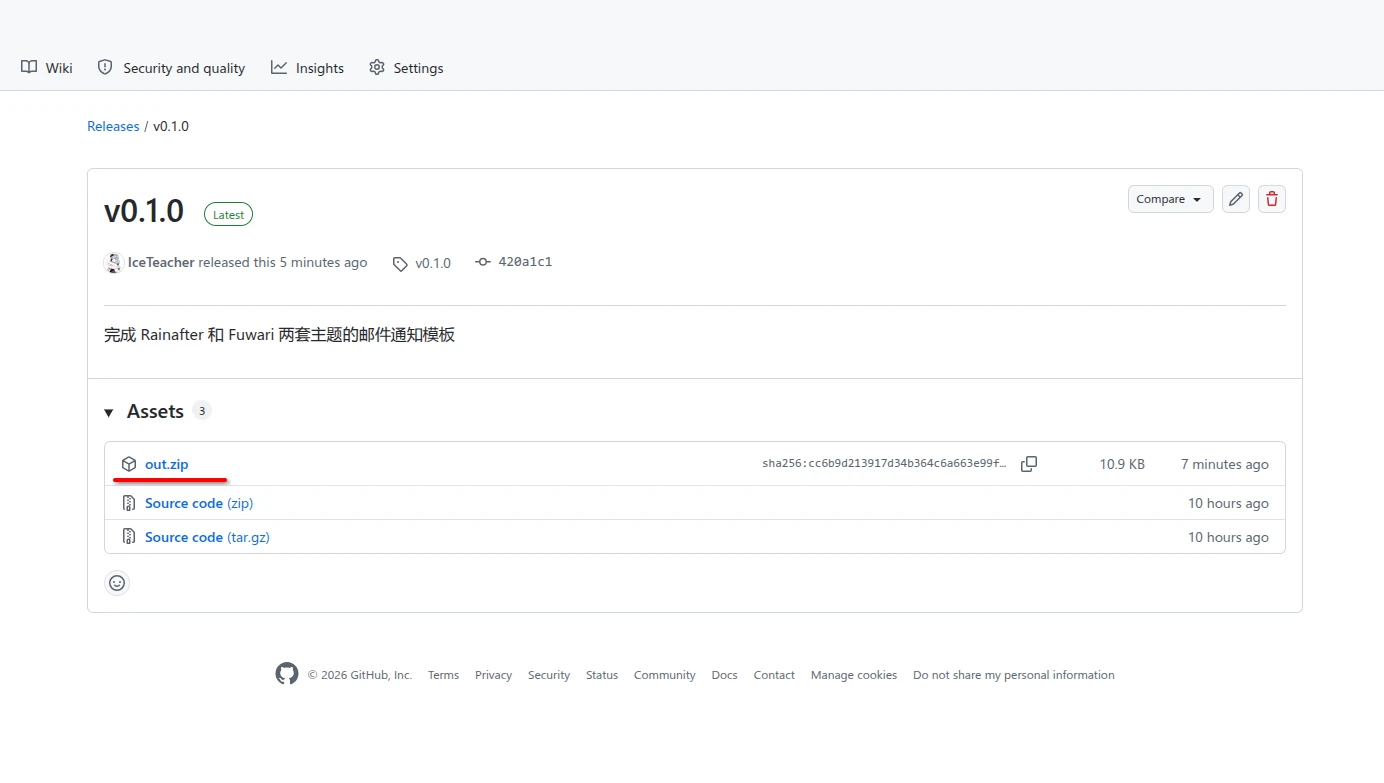
- 打开本项目的 Releases 页面
- 下载最新版本的
out.zip,解压后得到默认的 HTML 模板文件 - 接下来直接参考 七、将邮件模板添加到 Twikoo 中 的步骤,把 HTML 模板右键使用记事本打开后,将内容复制到 Twikoo 后台的邮件通知配置里即可。
3.2 计划修改邮件模板
如果你想修改模板细节,或者基于现有主题开发自己的主题,建议先在本地预览确认修改效果,再导出 HTML 模板,最后再替换到 Twikoo 中。
首先把项目克隆到本地,然后安装依赖:
git clone https://github.com/IceTeacher/rainafter-twikoo-emailcd rainafter-twikoo-emailpnpm install启动本地预览服务:
pnpm dev启动后,在浏览器中打开:
http://localhost:3000这时就可以直接看到项目中的邮件模板预览。借助 React Email 库的本地预览功能,在修改主题模板或新建新模板时相比在 Twikoo 后台里反复保存、评论、收邮件,本地预览的效率会高很多。可以先确认整体布局、颜色、字体层级和内容长度是否合适,再考虑导出正式模板,最后再通过邮件测试用例,观察各邮件服务中的实际显示效果。
四、修改主题配置
4.1 通过配置文件修改主题配色和Banner图片
如果只是想换成自己的博客风格,建议优先从主题配置文件开始改,而不是直接改模板组件。
当前主要配置入口如下:
emails/├── rainafter/│ ├── config.ts│ ├── notification.tsx│ └── notification-admin.tsx└── fuwari/ ├── config.ts ├── notification.tsx └── notification-admin.tsx其中:
emails/rainafter/config.ts:Rainafter 主题配置。emails/fuwari/config.ts:Fuwari 主题配置。notification.tsx:访客回复通知模板。notification-admin.tsx:管理员新评论通知模板。
通常你可以先调整这些内容:
- 主题颜色。
- Banner 图片地址。
- 本地预览时使用的示例评论数据。
// 站点默认 Banner 图片 URLexport const defaultBannerImage = 'https://www.rainafter.cn/images/banner.jpg';
// 邮件主题色配置export const colors = { pageBackground: '#EAEEF5', // 页面背景色 emailSurface: '#FFFFFF', // 邮件卡片主体 sectionSubtleBackground: '#F5F8FE', // 用于区分层次的次级背景色 textPrimary: '#1F2937', // 主要文本色 textSecondary: '#475467', // 次要文本色 textMuted: '#667085', // 辅助文字色 actionPrimary: '#4272B8', // 主要操作色 actionPrimarySubtle: '#E4EFFF', // 主要操作色(柔和) borderSubtle: '#D7E1F0', // 次要边框色 commentCardOriginalBackground: '#FFFFFF', // 原始评论卡片背景色 commentCardReplyBackground: '#E4EFFF', // 回复评论卡片背景色 commentCardNewCommentBackground: '#E4EFFF', // 新评论卡片背景色 richContentCodeBackground: '#F4F4F4', // 富文本中代码块背景色 richContentCodeText: '#333333', // 富文本中代码块文字色} as const;比如你想让邮件通知和自己的博客主题保持一致,就可以先替换 Banner 图片,再调整主色、背景色、链接颜色等配置。确认配置层面无法满足需求后,再去修改对应主题下的模板文件。
4.2 修改模板组件
如果你需要修改模板的结构或者样式细节,可以直接修改对应主题下的 notification.tsx 和 notification-admin.tsx 文件。组件里已经有完整注释。修改时建议先在本地预览确认效果,再导出 HTML 模板,最后再通过邮件测试用例检查在真实邮箱中的显示效果。
本项目使用 React Email 来开发邮件模板,组件里可以直接使用 React Email 提供的组件库和 Tailwind CSS 来构建邮件结构和样式,具体的使用方法和限制可参考 React Email 官方文档。
NOTE建议在修改模板组件后参考 六、测试邮件兼容性 的步骤,通过真实 SMTP 发信的方式把修改后的模板发送到测试邮箱里,检查在不同邮箱客户端中的实际显示效果。
五、导出 Twikoo 可用的 HTML 模板
本地预览确认没有问题后,就可以导出 HTML 模板:
pnpm build也可以使用:
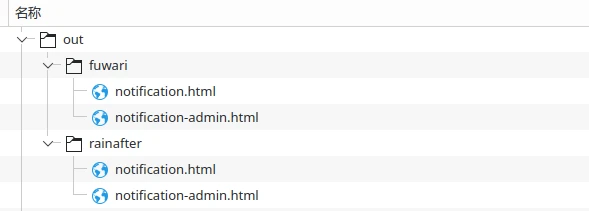
pnpm export导出完成后,项目会在 out/ 目录中生成对应的 HTML 产物。你可以根据主题和模板类型选择需要的文件:
- 普通评论回复通知:对应
notification模板。 - 管理员新评论通知:对应
notification-admin模板。
实际使用时,直接打开 out/ 中对应的 HTML 文件,右键使用记事本打开后,将内容复制到 Twikoo 后台的邮件通知配置里即可。
六、测试邮件兼容性
邮件模板和普通网页不太一样。邮件的 HTML 不支持 HTML5 且大多只能使用 table 布局,且很多邮箱客户端会限制 CSS 能力,有些样式在浏览器里正常,在邮箱里可能就会出现间距、图片、圆角或链接显示不一致的问题。
项目提供了基于真实 SMTP 发信的测试命令,可以把导出的模板发送到你的测试邮箱中,测试数据会在邮件内容中覆盖中文长文本、中英文混排、长链接、代码块、行内代码、远程图片、父评论和回复内容等场景,检查实际显示效果。
本项目自带的 Rainafter 和 Fuwari 主题已经过测试,兼容主流邮箱的网页端和客户端,如果你基于现有主题修改或者开发了自己的主题,建议也通过测试邮件来检查最终效果。
先复制环境变量示例文件:
cp .env.example .env然后在 .env 中填写测试用的 SMTP 信息。需要配置的核心内容包括:
EMAIL_TEST_RECIPIENTS=test@example.comEMAIL_TEST_FROM=Rainafter Mail Test <sender@example.com>SMTP_HOST=smtp.example.comSMTP_PORT=587SMTP_USER=sender@example.comSMTP_PASS=your-smtp-password如果你的 SMTP 服务商需要 SSL/TLS 或 STARTTLS,也可以按实际情况配置:
SMTP_SECURE=falseSMTP_REQUIRE_TLS=falseEMAIL_TEST_SUBJECT_PREFIX=[email-compat]EMAIL_TEST_SEND_DELAY_MS=1000配置完成后运行:
pnpm test:email这个命令会先执行构建,检查 out/ 目录下的模板产物是否存在,然后按照“模板 × 收件人”的组合发送测试邮件。
需要注意的是,pnpm test:email 会真实发送邮件,所以建议使用专门的测试邮箱和 SMTP 授权码,不要把 .env 提交到仓库。如果配置了多个收件人,每个收件人都会收到全部模板的测试邮件。
NOTE建议在修改主题配色或模板后,配置 Outlook邮箱、Gmail 邮箱、QQ邮箱、163邮箱等常见邮箱,在对应邮箱服务商的网页端和APP端观察排版、样式等来进行测试。
七、将邮件模板添加到 Twikoo 中
模板导出并测试完成后,就可以把它替换到 Twikoo 中了,导出后的文件在 out/ 目录中。
out/├── rainafter/│ ├── notification.html│ └── notification-admin.html└── fuwari/ ├── notification.html └── notification-admin.html其中:
emails/rainafter/:Rainafter 主题。emails/fuwari/:Fuwari 主题。notification.html:访客回复通知模板。notification-admin.html:管理员新评论通知模板。
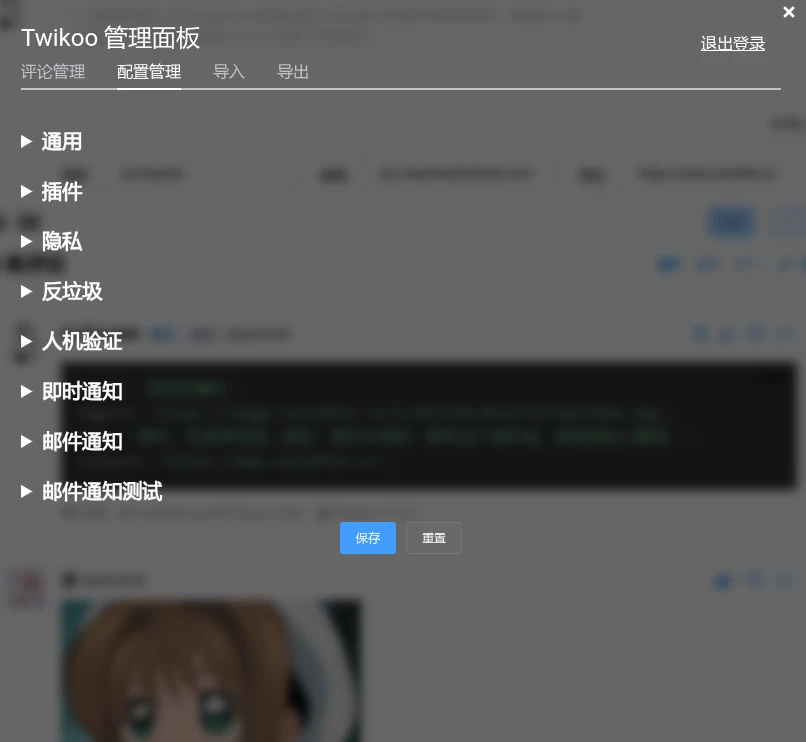
进入 Twikoo 管理面板,找到 配置管理 -> 邮件通知 ,然后按模板类型填写:
找到对应主题的 访客回复通知模板 和 管理员新评论通知模板 html 文件,右键使用记事本打开后复制完整内容,粘贴到 Twikoo 后台的对应输入框里:
- 将
访客回复通知模板填入MAIL_TEMPLATE。 - 将
管理员新评论通知模板填入MAIL_TEMPLATE_ADMIN。
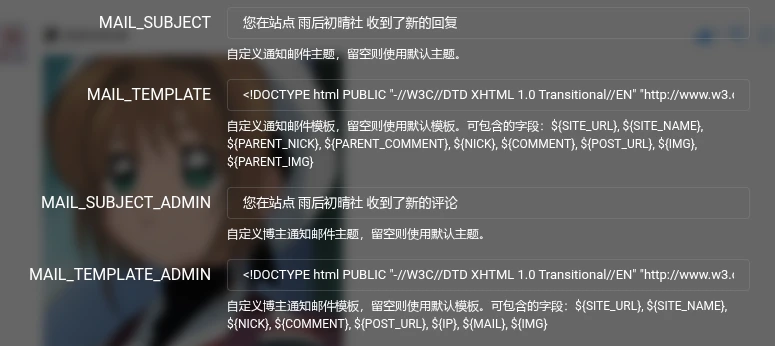
如果你还想同时调整邮件标题,也可以配置:
MAIL_SUBJECT:访客回复通知邮件标题。MAIL_SUBJECT_ADMIN:管理员新评论通知邮件标题。
保存配置后,因为并未覆盖 Twikoo 的测试邮件模板且博主自己的评论无法触发邮件通知,可自行使用除博主之外的用户名和邮箱发一条评论,触发邮件通知,检查最终效果。
八、最后
Rainafter-Twikoo-Email 本质上只是把 Twikoo 邮件模板这件事从“在后台里维护一大段 HTML”,变成了“用 React Email 开发、预览、导出和测试模板”。
如果你正在使用 Twikoo,并且想让评论通知邮件更符合自己博客的视觉风格,可以直接使用项目内置的 Rainafter 或 Fuwari 主题;如果你想继续深度定制,也可以基于现有结构扩展自己的主题。
后续如果有新的主题样式或更好的邮箱兼容性处理,我也会继续放到这个项目里。